錯誤排除(啟動 Rocky)
Rocky 理論上在電腦重開機後會自動啟動即可正常使用;若遇到錯誤,可以直接在 Windows PowerShell 裡叫他自己修好自己。
啟動 Rocky 的方式:
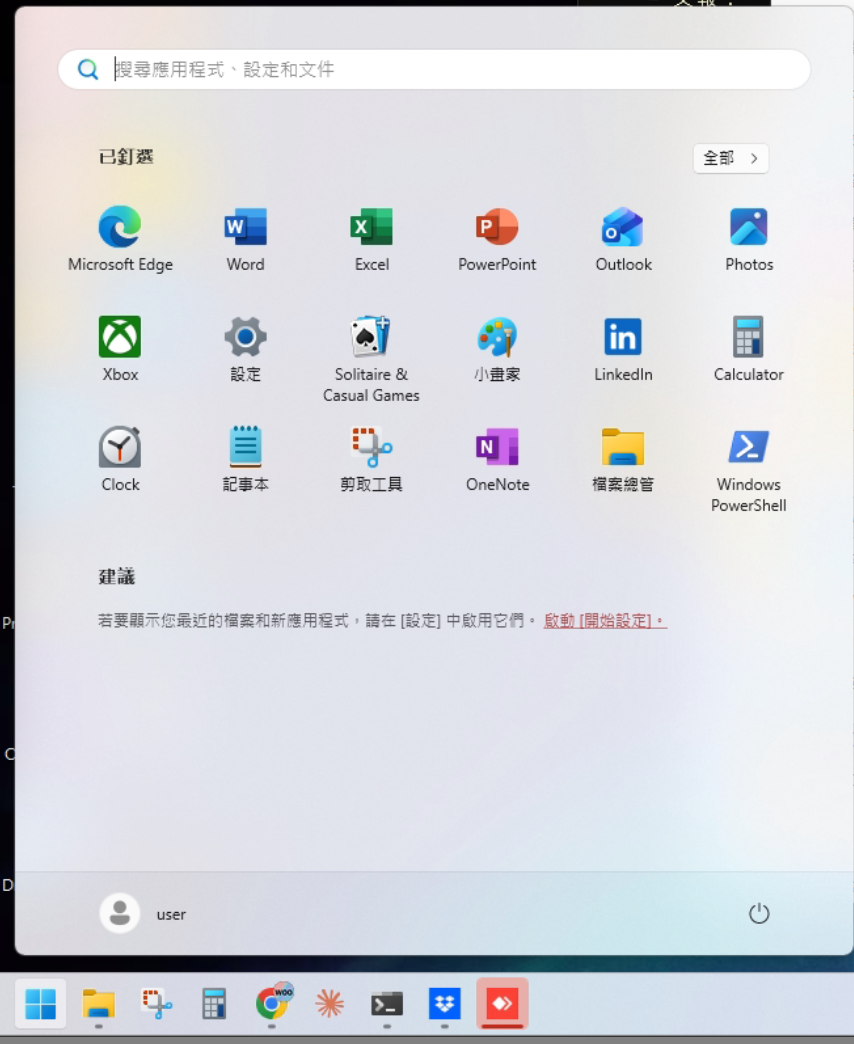
- 在 Rocky 主機點「開始」選擇「Windows PowerShell」,直接開啟 PowerShell。
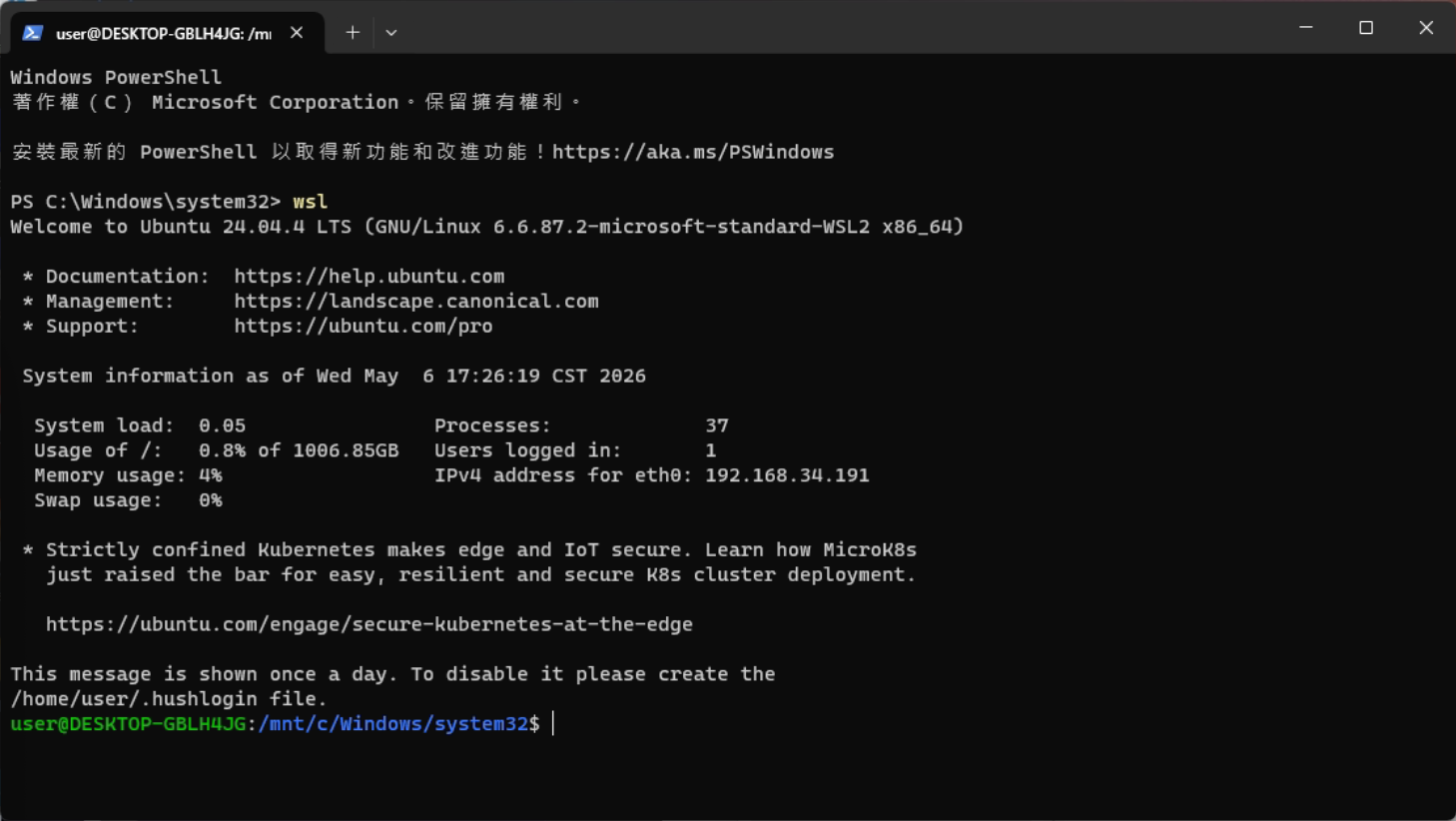
- 在 PowerShell 直接輸入
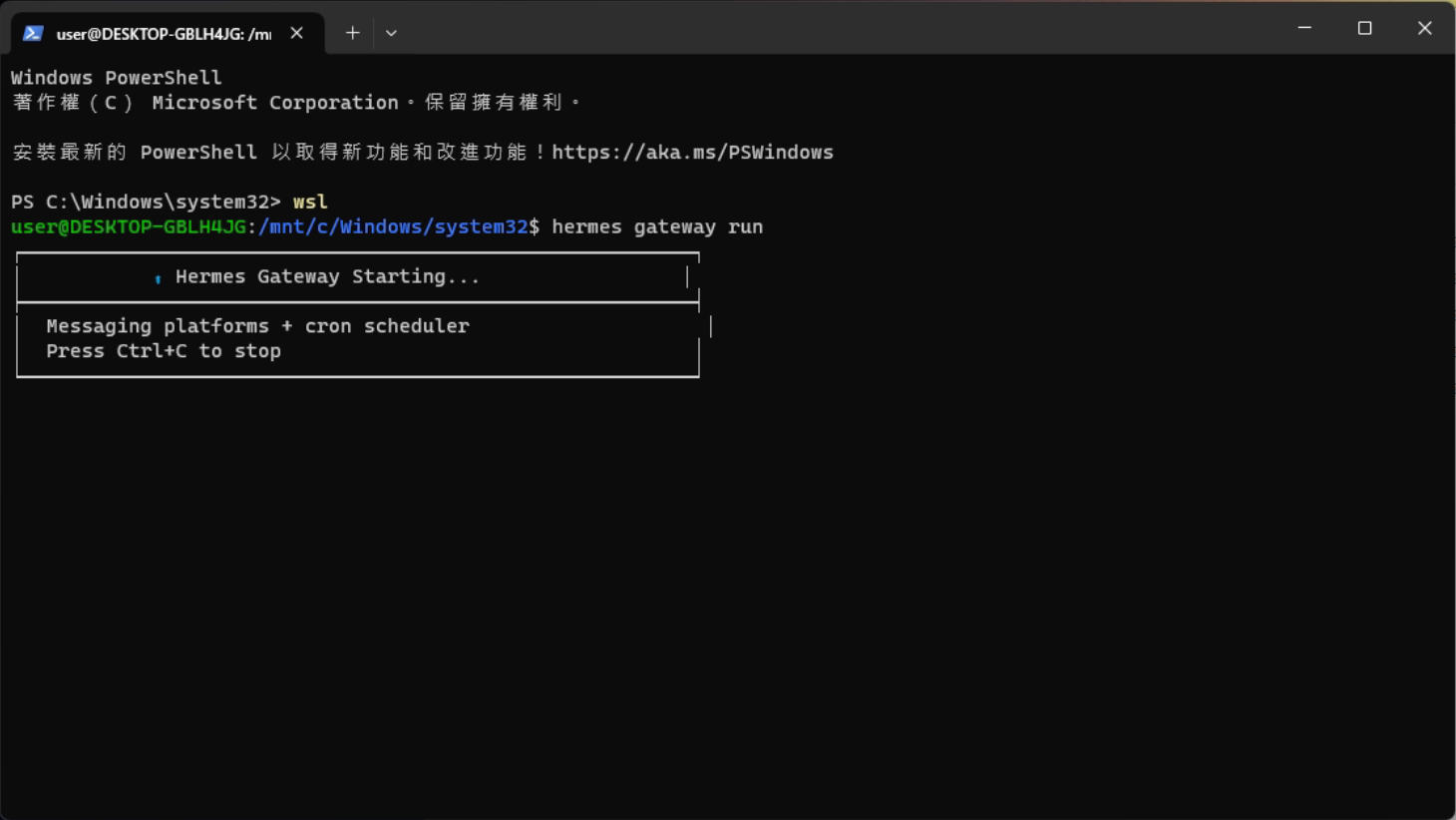
hermes gateway run後按 Enter。
- 啟動完成後,畫面停在這裡即可,表示 Rocky 已經開始運作。
在本機使用 Rocky:
有時候 Rocky 無法在 Slack 上連接上,可以直接在 Windows PowerShell 裡使用它並叫他修復。
- 在 Rocky 主機點「開始」選擇「Windows PowerShell」。
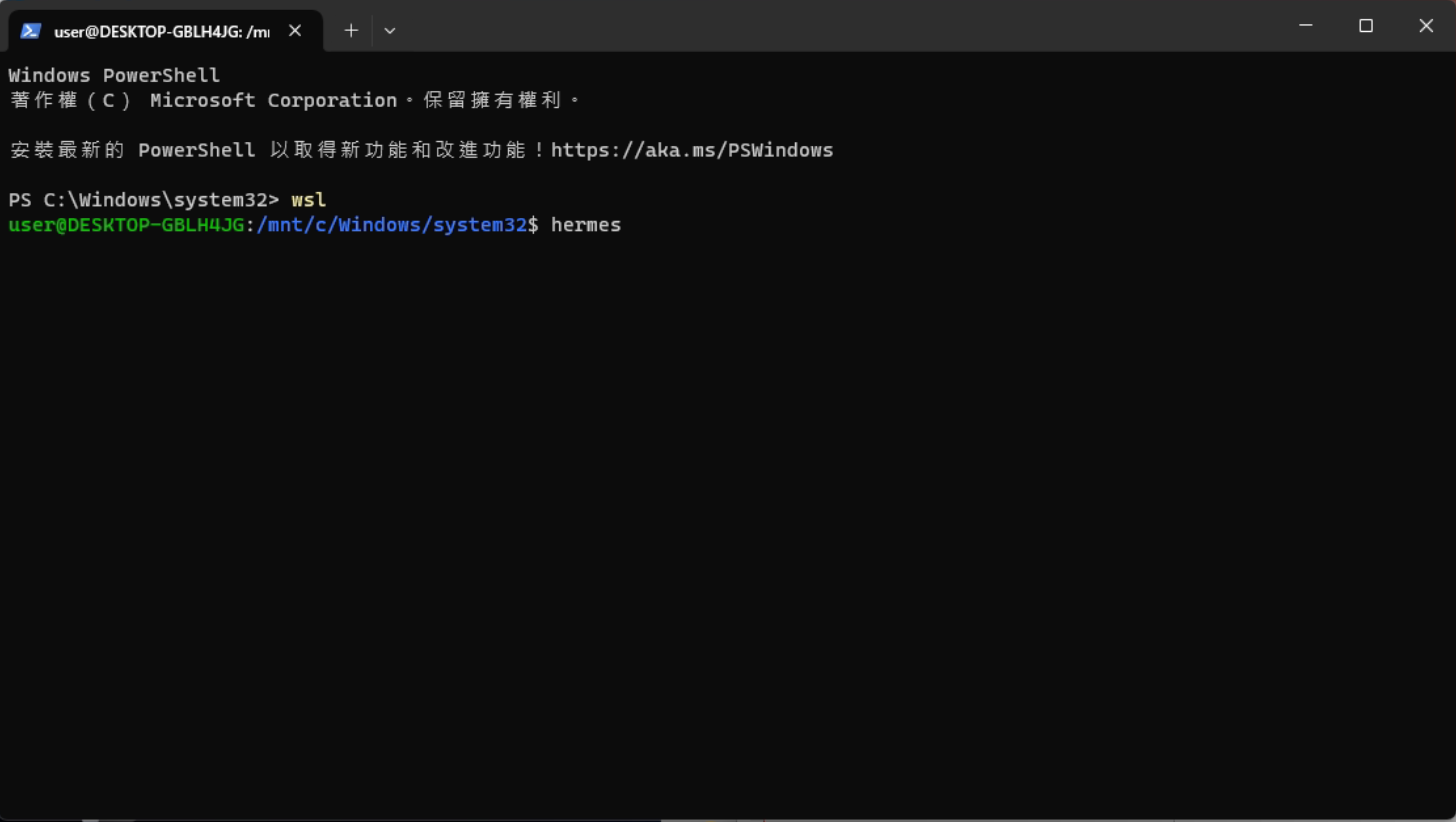
- 在 PowerShell 直接輸入
hermes後按 Enter。
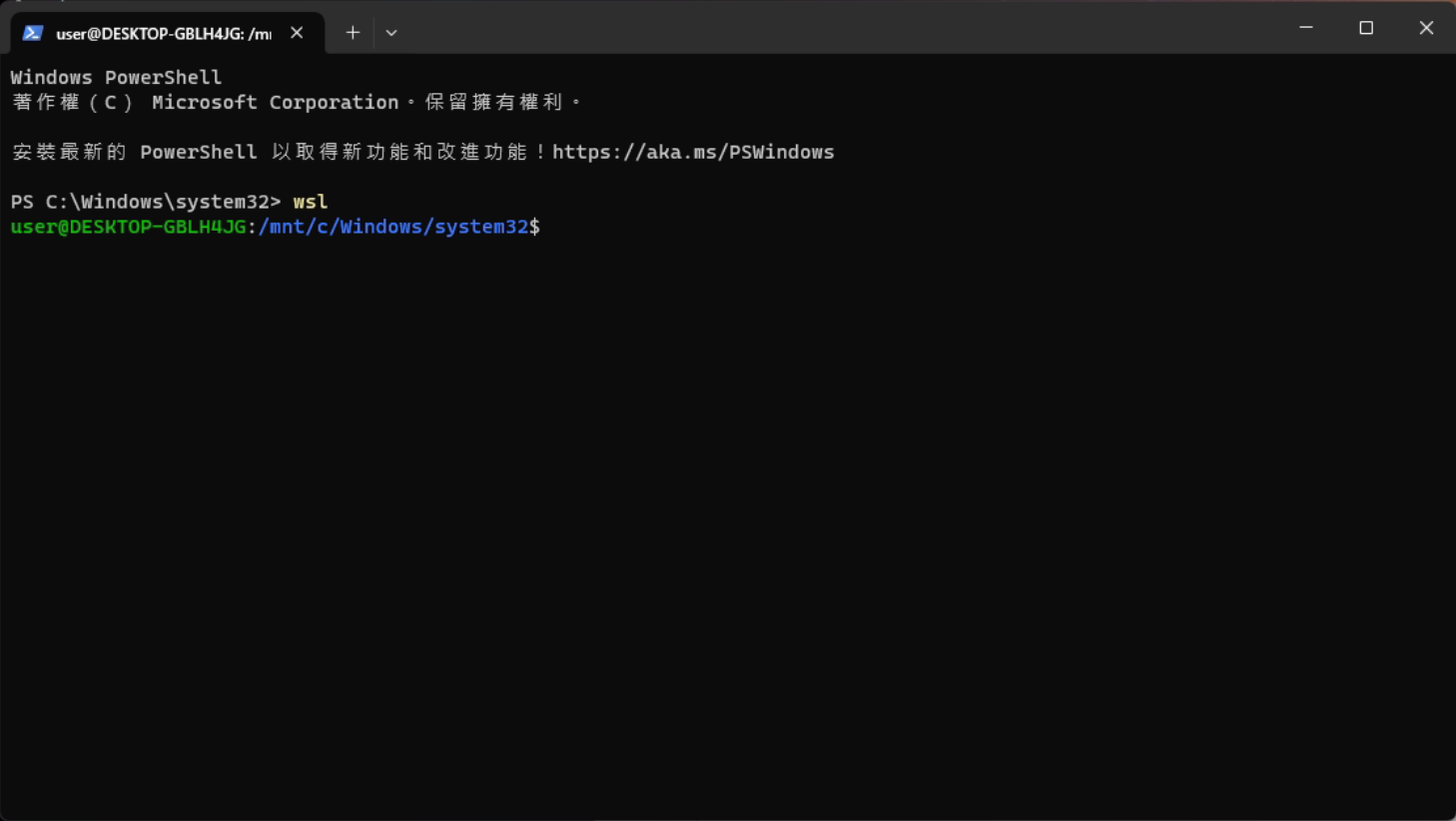
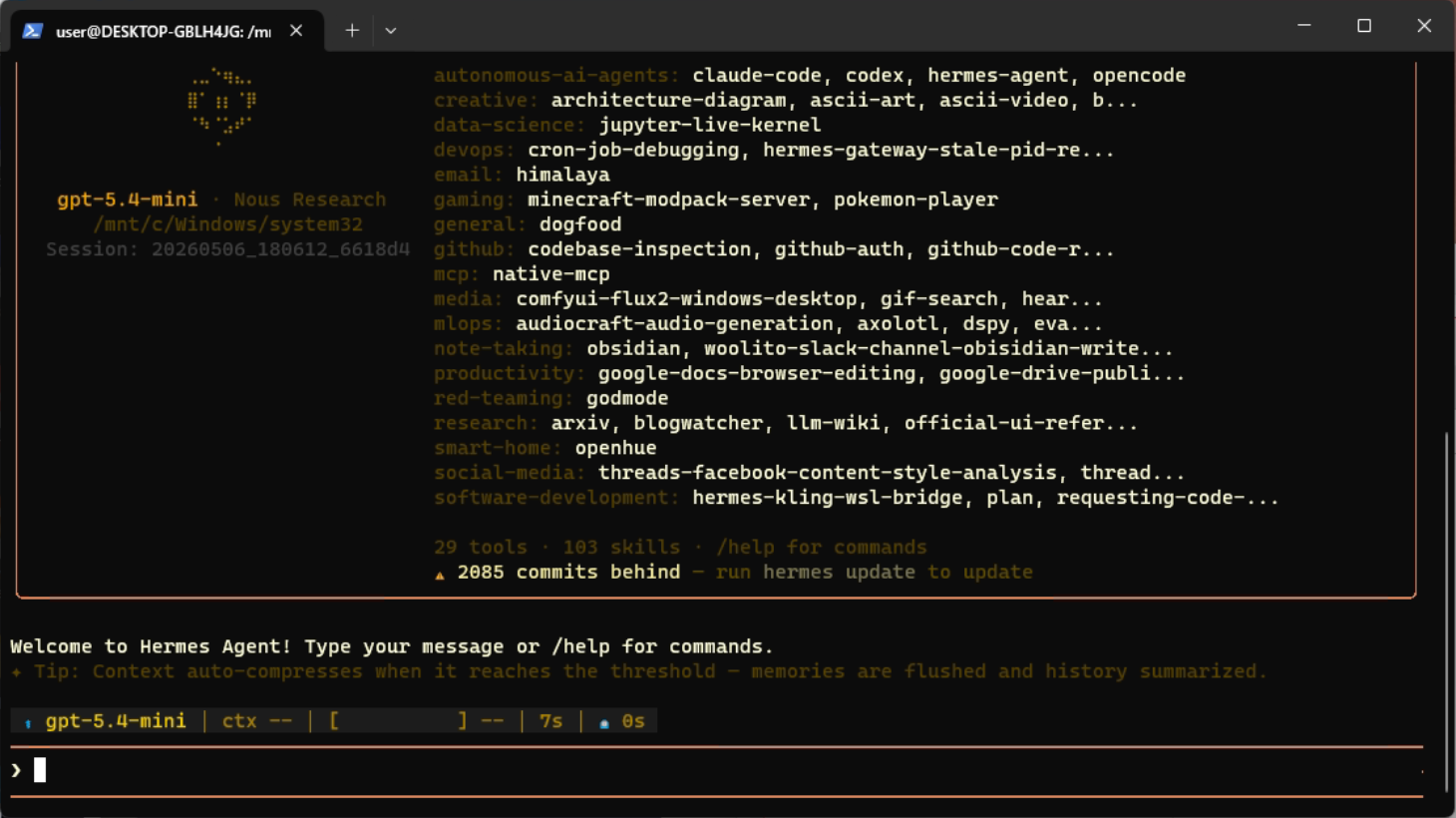
- 等對話畫面出現後,就可以直接開始請 Rocky 協助修復。
- 出現這個畫面時即可直接跟他對話,請他修復 Slack 通道。
強制關閉並重啟 Rocky:
非必要不要強制關閉他,需要的話可以先重開機就好
但有時候因為某些原因(例如通道被塞住)必須強制關閉,請依照以下方法
- 在 Rocky 主機點「開始」選擇「Windows PowerShell」。
- 在 PowerShell 直接輸入
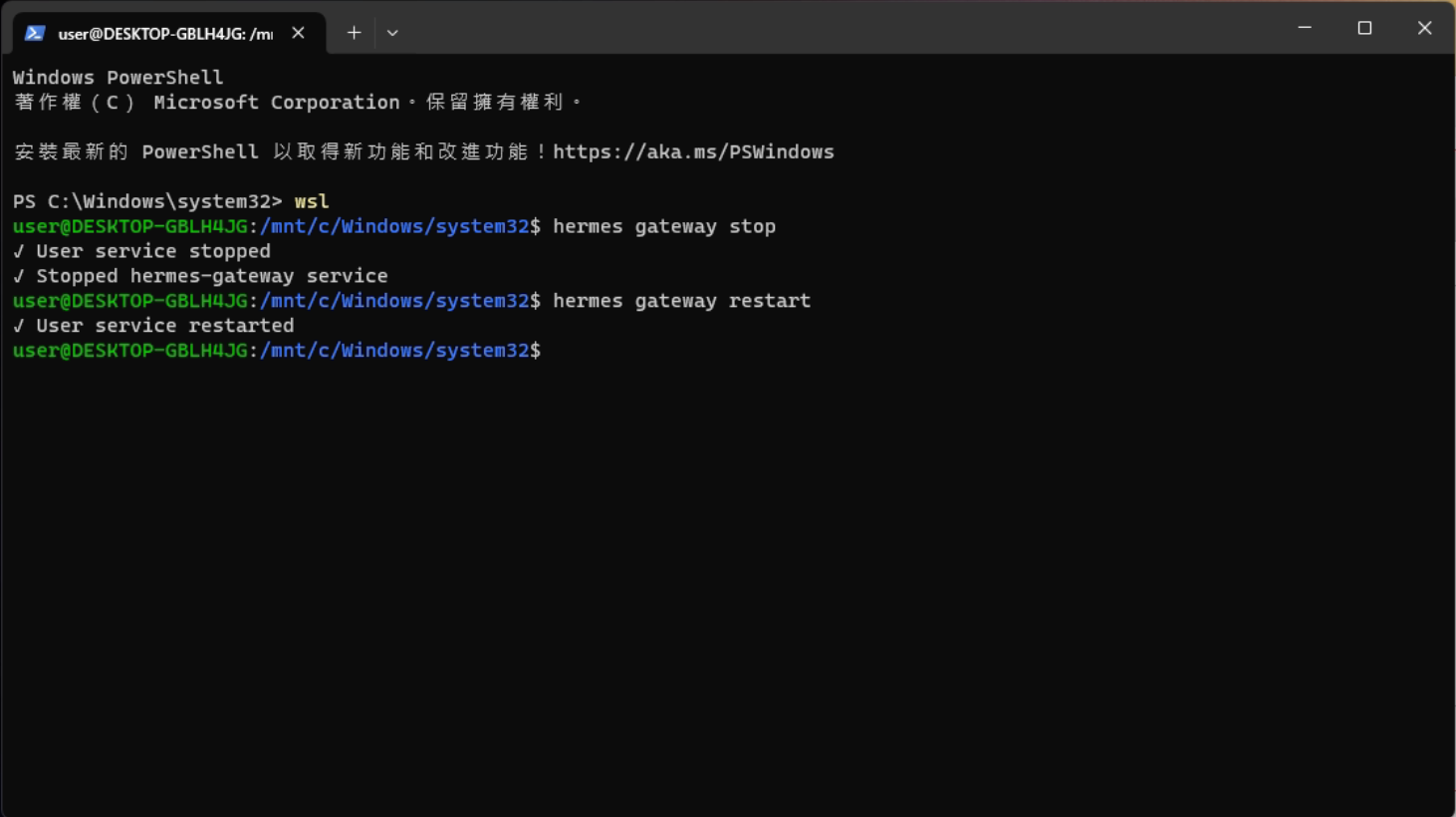
hermes gateway stop後按 Enter。
- 再輸入
hermes gateway restart即可。
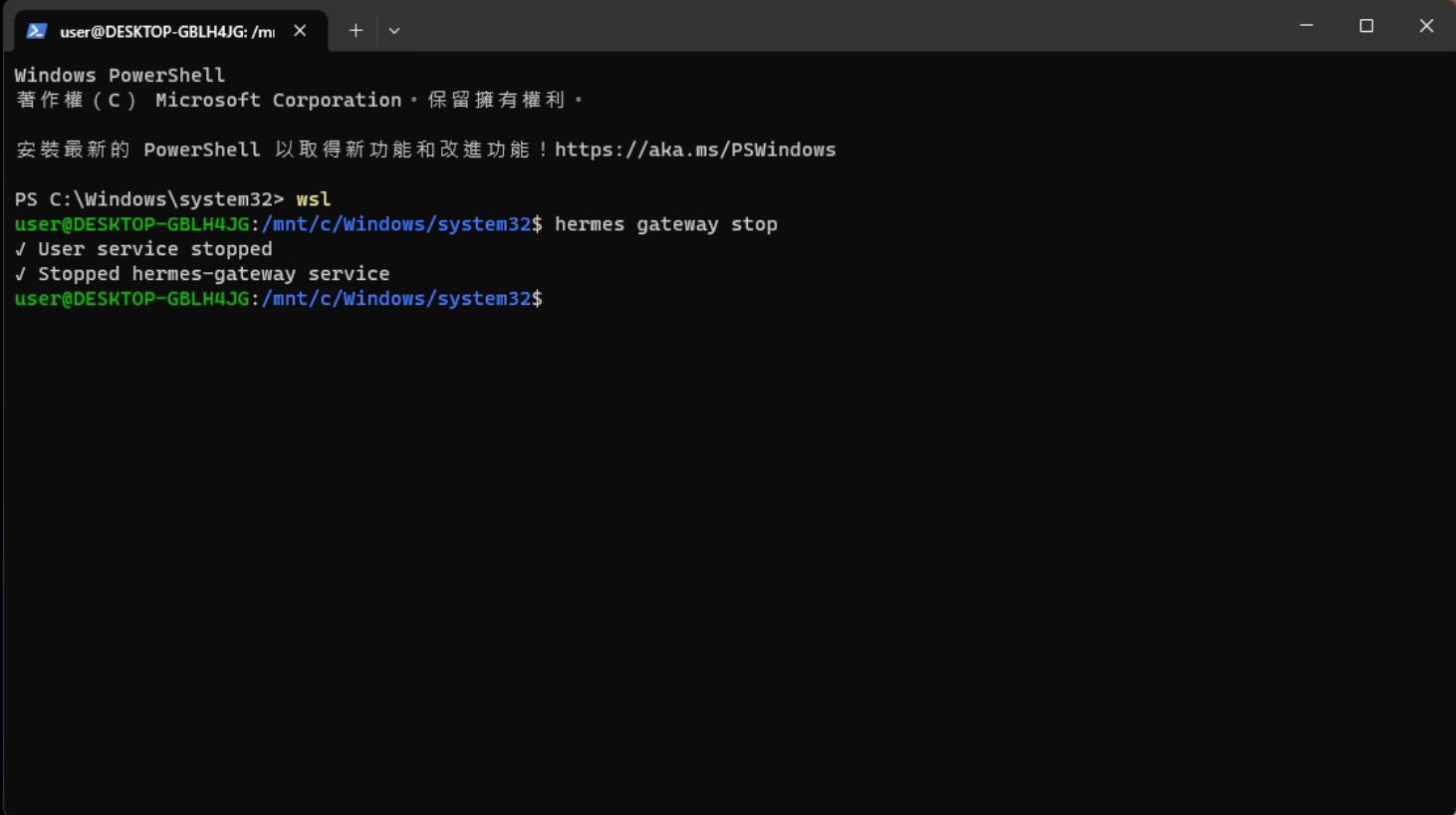
- 完成 restart 後即可回到正常使用狀態。